


| ||||||||||
 | ||||||||||
 | ||||||||||
| Pair 1 white/blue - blue Pair 2 white/orange - orange Pair 3 white/green - green Pair 4 white/brown - brown | ||||||||||
 | ||||||||||
 | ||||||||||
 | ||||||||||
| PIN 1 | PIN 8 | |||||||||
| Standard Cat 5 patch cord wiring connections | ||||||||||
 | ||||||||||
| Crossover Cat 5 patch cord wiring connections | ||||||||||
The following diagram shows the Normal use of Crossed and Straight cables (see also the notes below).
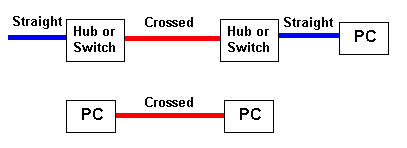
Notes:
We show Straight cables as BLUE and Crossed as RED. That is our convention the cable color can be anything you choose or more likely the vendor decides.
To avoid the need for Crossed cables many vendors provide UPLINK ports on Hubs or Switches - these are specially designed to allow the use of a STRAIGHT cable when connecting back-to-back Hubs or Switches. Read the manufacturers documentation carefully.
| RJ45 Pin # | Wire Color (T568A) | Wire Diagram (T568A) | 10Base-T Signal 100Base-TX Signal | 1000Base-T Signal |
|---|---|---|---|---|
| 1 | White/Green |  | Transmit+ | BI_DA+ |
| 2 | Green |  | Transmit- | BI_DA- |
| 3 | White/Orange |  | Receive+ | BI_DB+ |
| 4 | Blue |  | Unused | BI_DC+ |
| 5 | White/Blue |  | Unused | BI_DC- |
| 6 | Orange |  | Receive- | BI_DB- |
| 7 | White/Brown |  | Unused | BI_DD+ |
| 8 | Brown |  | Unused | BI_DD- |
| RJ45 Pin # | Wire Color (T568B) | Wire Diagram (T568B) | 10Base-T Signal 100Base-TX Signal | 1000Base-T Signal |
|---|---|---|---|---|
| 1 | White/Orange | | Transmit+ | BI_DA+ |
| 2 | Orange | | Transmit- | BI_DA- |
| 3 | White/Green | | Receive+ | BI_DB+ |
| 4 | Blue | | Unused | BI_DC+ |
| 5 | White/Blue | | Unused | BI_DC- |
| 6 | Green | | Receive- | BI_DB- |
| 7 | White/Brown | | Unused | BI_DD+ |
| 8 | Brown | | Unused | BI_DD- |
| RJ45 Pin # (END 1) | Wire Color | Diagram End #1 | RJ45 Pin # (END 2) | Wire Color | Diagram End #2 |
|---|---|---|---|---|---|
| 1 | White/Orange | | 1 | White/Green | |
| 2 | Orange | | 2 | Green | |
| 3 | White/Green | | 3 | White/Orange | |
| 4 | Blue | | 4 | White/Brown | |
| 5 | White/Blue | | 5 | Brown | |
| 6 | Green | | 6 | Orange | |
| 7 | White/Brown | | 7 | Blue | |
| 8 | Brown | | 8 | White/Blue | |
+Note: The cross over cable layout is suitable for 1000Base-T operation, all 4 pairs are crossed.

 Langkah pertama kita reset dulu itu akses poin dengan memencet tombol reset di bagian belakang akses poin selama 10 detik pake paper clip, biar kita yakin settingannya kembali ke default.
Selanjutnya laptop/PC kita kasih ip statis dengan alamat 192.168.1.* (bintang bisa diisi apa aja asal bukan 245 dan di bawah 255). Kalau sudah sambungkan kabel UTP dari Laptop/PC ini ke akses poin secara langsung.
Ping ke alamat 192.168.1.245, kalau ada reply lanjutkan dengan buka browser trus ketikkan alamat diatas (192.168.1.245) di address bar. Kalau keluar kotak dialog user password isikan “admin” pada kota password, sedangkan username biarkan kosong. Klik OK dan anda akan menemukan halaman setting berbasis web dari akses poin ini.
Jika anda berencana menghubungkan akses poin ini di jaringan anda yang mempunyai segmen yang berbeda (misalnya selain 192.168.1.*) ubah IP statisnya ke segmen yang sesuai, atau bisa juga pilih DHCP kalau anda tidak ingin memberikan IP Statis. Cuman yang terakhir mungkin anda akan kesulitan untuk menemukan IP akses poin ini nantinya.
Pada web based control panel dari akses poin ini anda bisa mengatur berbagai settingan yang disediakan oleh WAP54G, misalnya Mode, authentikasinya maupun mengganti password default.
Setalah selesai menentukan IP dari WAP54G ini cabut kabel UTP dari Laptop/PC, trus sambungan ke jaringan anda.
Seharusnya anda sudah bisa untuk mengakses web-based control panel akses poin ini dari jaringan anda.
Selamat mencoba…


